海康回放不再难,六步教你极速定位录像:证据秒导出!
在开始操作之前,先确认手机网络稳定且APP已更新到最新版本,这样可以避免回放时出现卡顿或无法连接设备的情况。首先在手机上打开海康互联APP,在首页的设备列表里,找到您需要查看录像的那个摄像头设备。点击该设备,进入实时预览界面。在预览画面的下方,您会看到一排功能图标,找到并点击“回放”或者一个类似播放箭头的图标,即可进入录像回放选择界面。若遇到权限提示,请允许APP访问存储和相机,以确保回放和导出功能正常。
在设备列表中的显示顺序有时会受到设备在线状态影响,建议将常用设备置顶以便快速查找。进入回放界面后,APP通常会默认显示当天的录像。如果您想查看其它日期的录像,需要点击界面上方或下方的日期区域。点击后会弹出一个日历,您可以在日历上选择您想要回放的具体日期。有录像的日子通常会有标记,比如一个蓝点或者背景色不同,方便您快速定位。对于企业用户,检查多设备的录像标注能显著提高排查效率。
在查找长时间段录像时,先缩放时间轴能节省大量时间。选择好日期后,下方会显示一个时间轴,时间轴上蓝色或者其他高亮颜色的区域就代表该时间段内有录像。您可以通过手指在时间轴上左右滑动来快速定位到具体的时间点,也可以通过双指张开或捏合来放大或缩小时间轴的精度,方便您更精确地查找某一分钟的录像。专家建议在关键时段使用放大功能,以便确认细节变化。
时间轴颜色通常承载了更多信息,学会辨识颜色能节省筛查时间。在回放界面,您可能会看到不同颜色的时间轴标记。这通常是用来区分不同类型的录像,例如,蓝色可能代表持续录像,而橙色或红色可能代表移动侦测或报警触发的事件录像。您可以根据颜色来快速筛选您感兴趣的录像片段。在复杂场景下,结合报警记录一起查看能更快锁定关键画面。
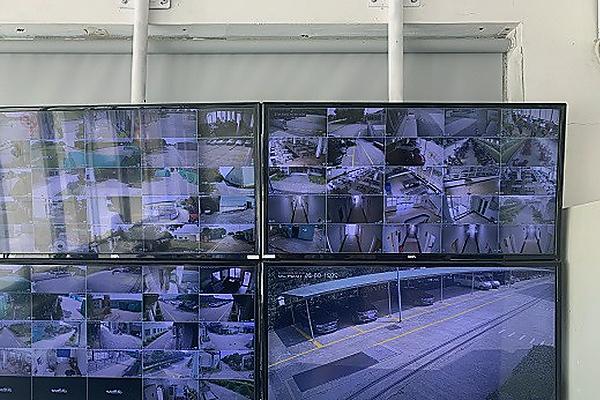
对于多摄像头环境,合理选择通道组合可以提高比对效率。如果您的设备是NVR或者DVR,连接了多个摄像头,在进入回放界面后,可以选择单通道或多通道回放。通常在界面右上角会有通道选择的选项,您可以勾选一个或多个通道同时进行回放,最多支持四画面同时回放,方便您对比不同摄像头的同一时间点的画面。建议在重要事件回放时启用多画面,以便从多个角度确认细节。
遇到无录像的情况,先从硬件和设置两方面排查。 如果您在选择日期后发现时间轴是灰色的,没有任何颜色的标记,这通常意味着那一天没有录像文件。请检查您的录像计划设置是否正确,硬盘录像机的硬盘是否正常工作,或者SD卡是否已满或损坏。确保设备处于正常的录像状态是能看到回放的前提。定期备份和维护存储介质是避免数据丢失的有效手段。
当确认目标时段存在录像后,可使用录制功能提取证据以备后续使用。 当您在时间轴上找到想要保存的录像片段后,可以开始播放。在播放过程中,您会看到一个剪刀或者录像机的图标。点击这个图标开始录制,再次点击则结束录制。录制下来的这段视频会自动保存到您手机的相册或者APP的“我的文件”中,方便您随时分享或作为证据保存。保存时注意存储空间和文件命名,便于日后检索。
回放控制越熟练,定位和筛选效率越高。录像播放时,界面下方会提供标准的播放控制按钮,包括播放/暂停、快进、慢放以及单帧播放。您还可以通过拖动时间轴上的播放指针来精确跳转。有些版本还支持数字变焦功能,您可以在回放画面上用双指进行放大,查看画面细节。在需要做法医级别分析时,建议导出原始分辨率的视频以保留最大细节。
回放来源不同会影响能否看到对应录像,请提前确认存储类型。请注意,海康互联的回放功能可以查看存储在设备本地硬盘或SD卡上的录像,也可以查看您购买的云存储服务中的录像。在选择回放时,通常会有选项让您选择录像来源,是从“设备”还是从“云存储”。如果您没有购买云服务,请确保选择从设备获取录像。若使用云端,注意网络流量和订阅到期时间。
总结起来,回放操作的关键在于快速定位与数据确认。手机打开海康互联,点预览,然后在下面找到回放,点进去,上面有日期,下面有时间轴,选择你要看的时间,拖动时间轴就行了。有录像的时间轴上是有颜色的,灰色就是没录像。掌握这些基本步骤后,日常查看和证据导出都会变得更加顺畅。